准备工作:
API_BASE="https://openrouter.ai/api/v1"
API_KEY="sk-or-v1-8afc*******************************************************8b644a05f"
安装方法:
1、根据教程集成到IDEA之后,集成方法参照AI提供的安装方法。
A、在本地电脑Git Bash中执行安装命令 或者 更直接在IDEA控制台中执行安装命令:curl -fsSL https://opencode.ai/install | bash
插曲(已生效的小伙伴忽略):如果本地控制台打开时本地git bash未生效,记得在开发工具中设置一下生效类型:
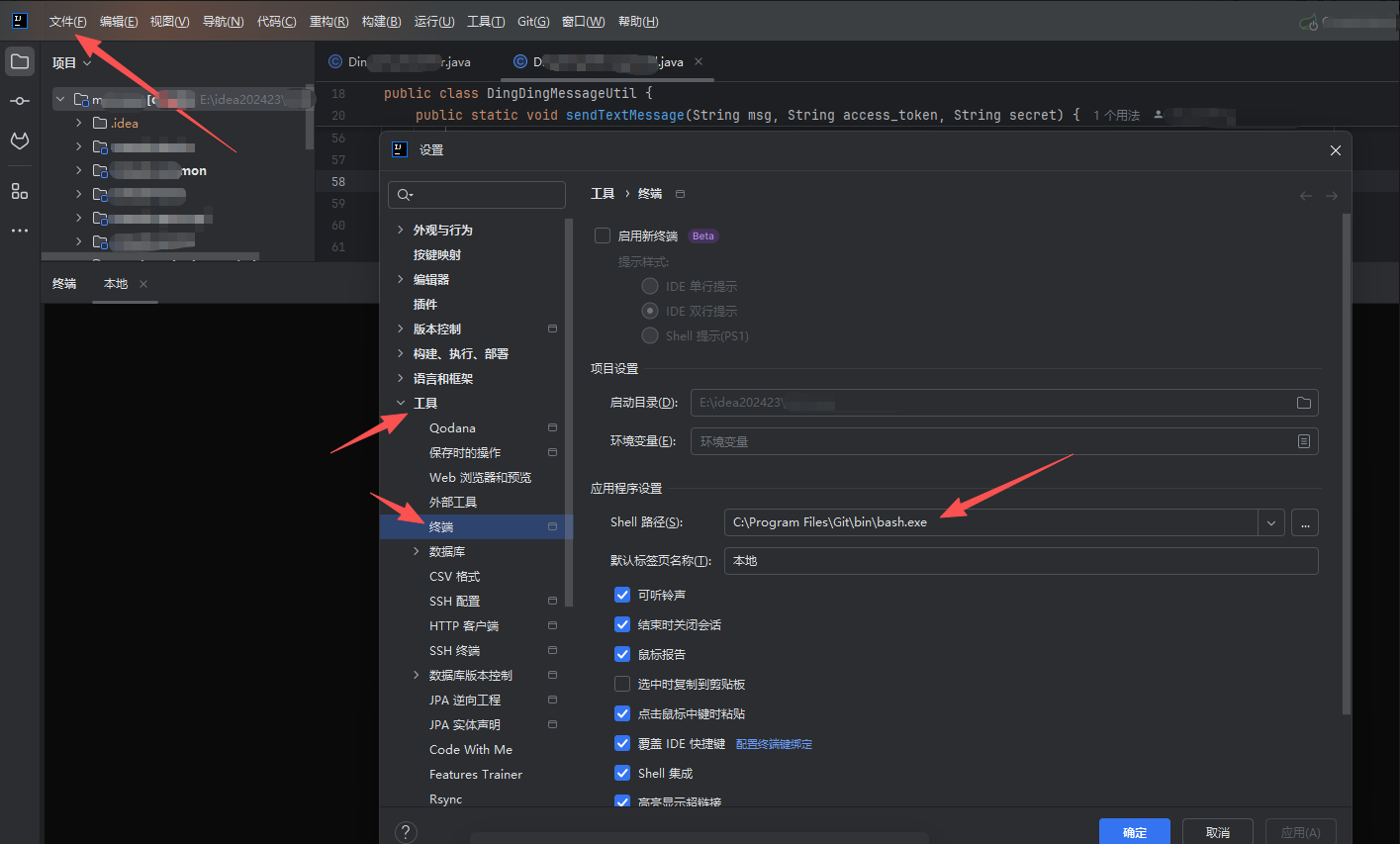
这里设置为自己本地的git bash路径,已生效的小伙伴忽略。
安装完成后需要配置为自己使用的AI api,参照下面步骤2
配置方法:
2、配置OpenCode集成收费版AI api。
执行命令:opencode auth login (这个命令确保在idea控制台,且生效到本地的git bash终端了)
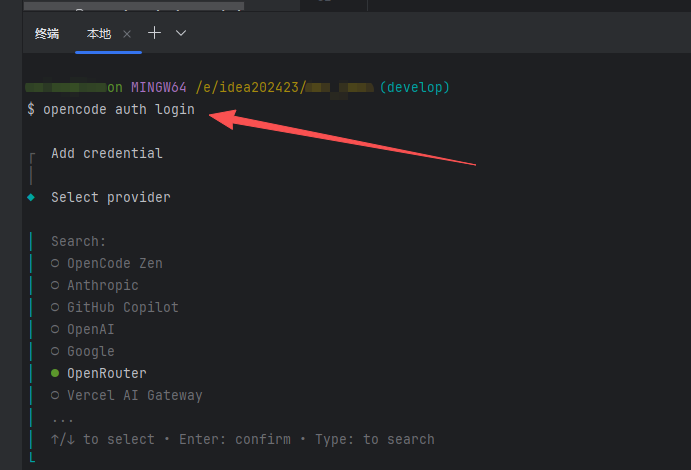
然后选择OpenRouter.回车下一步
按照提示正常输入API key回车
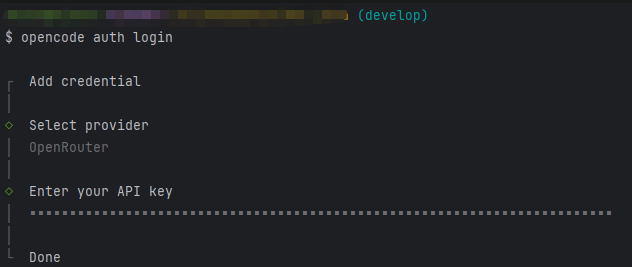
配置完成后会正常提示 Done
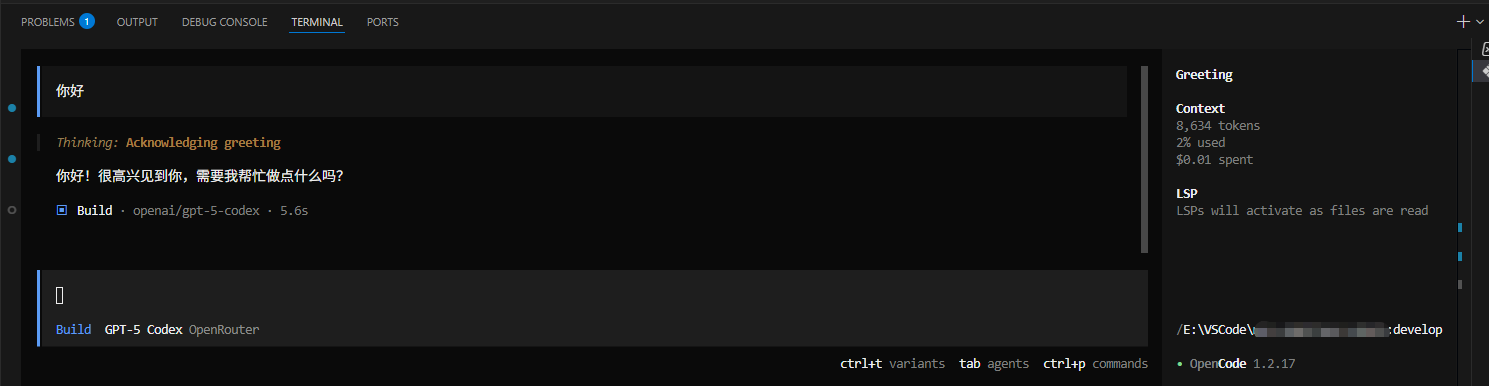
下面输入opencode命令即可正常在IDEA内使用了
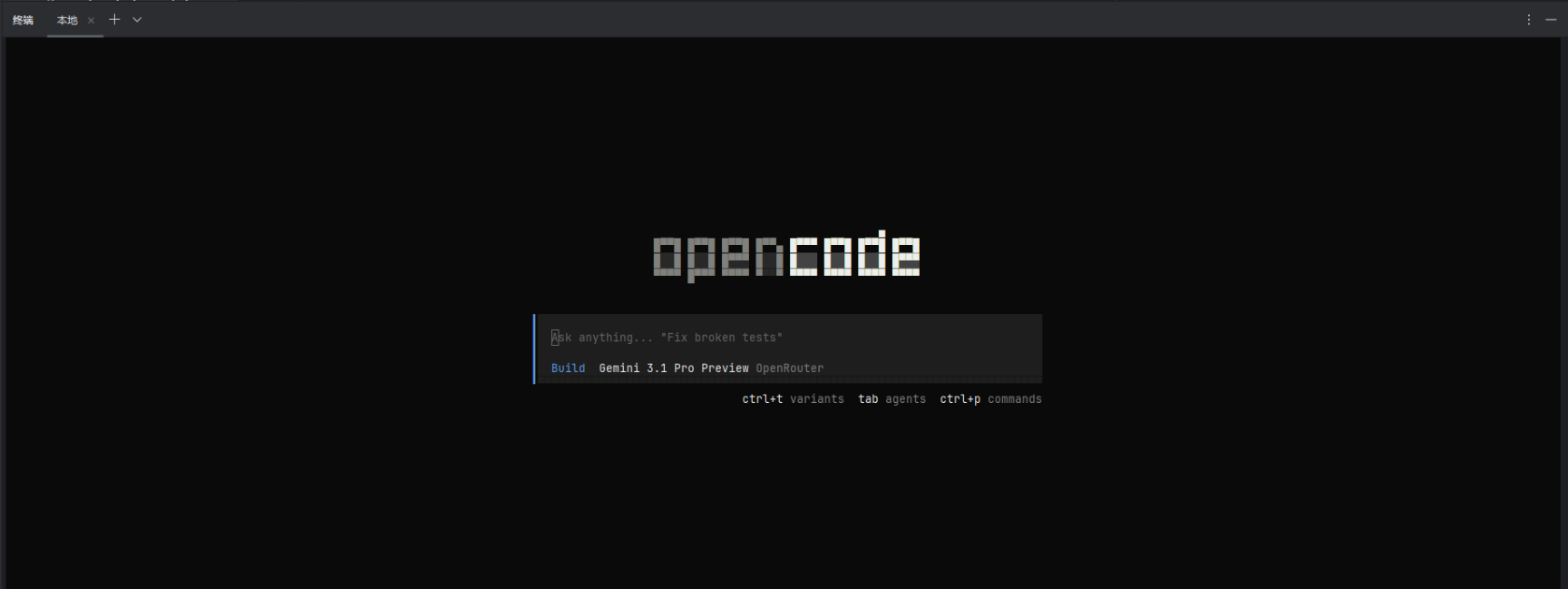
按Ctrl+p可切换自己需要的模型(选择OpenRouter标识的模型)。
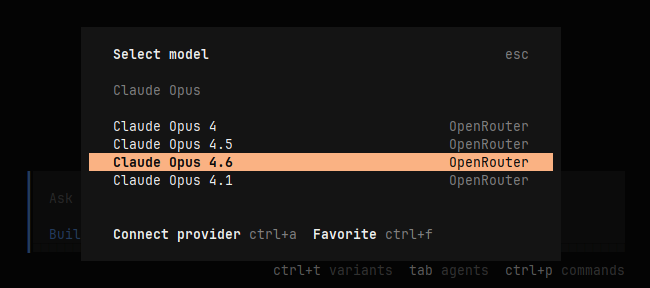
在代码的王国里尽情冲浪吧。
注意:如果使用中提示:This model is not available in your region.【不要慌,说明你虽然本地电脑翻墙了,但是你的开发工具没翻墙,简单设置一下即可】
A、查看你本地电脑代理信息:
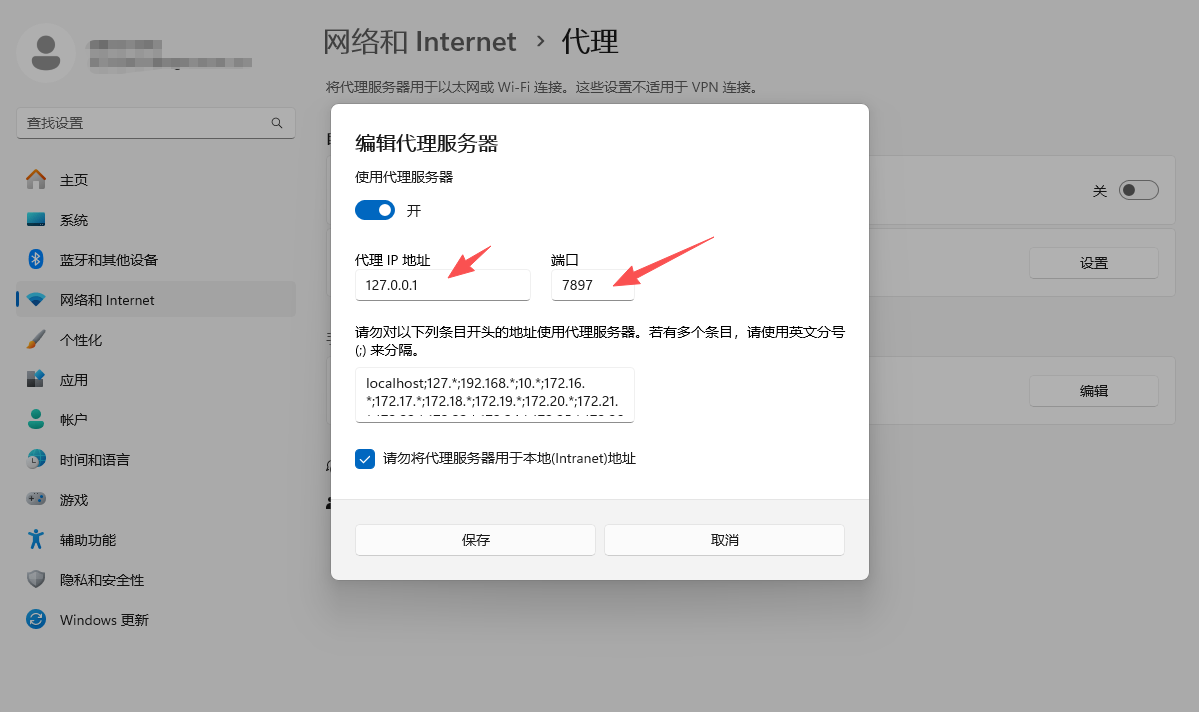
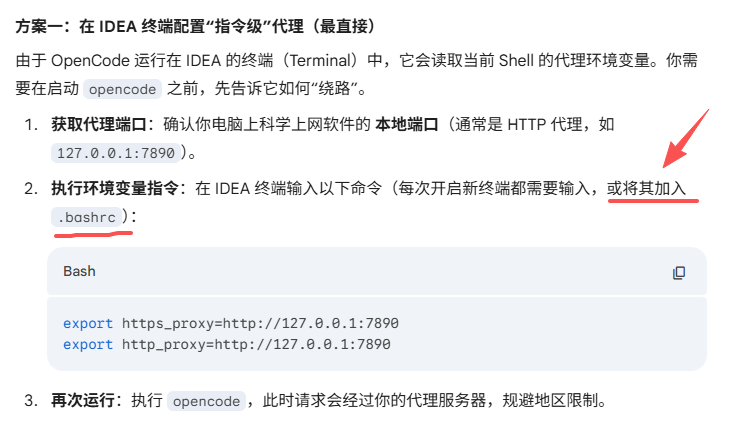
B、使用上面你看到的信息(一定要改成你自己的):127.0.0.1 7897作为命令输入:【在你的ide开发工具的终端bash-git里执行,下面两个都要执行】
export https_proxy=http://127.0.0.1:7897
export http_proxy=http://127.0.0.1:7897
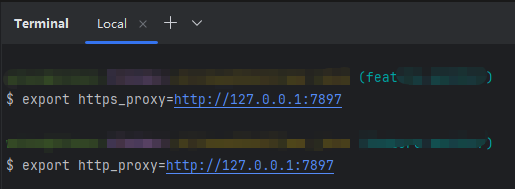
C、执行完上面命令后,再执行opencode命令,继续使用吧。
当然也有一劳永逸的办法,设置到环境变量里永久生效,具体你自己搜索尝试吧。
到此结束。
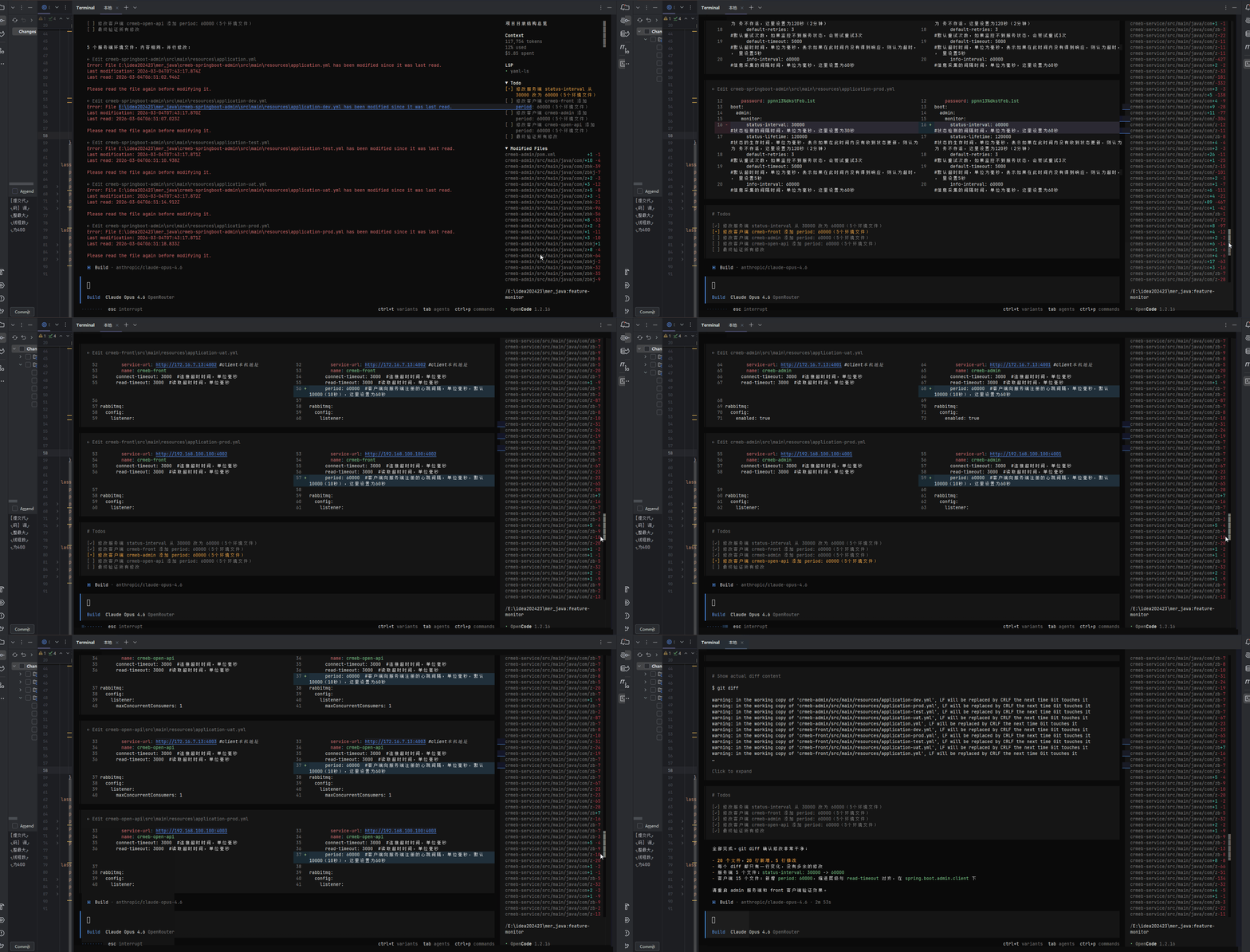
集成后自动编码的效果: